
Ihr Geschäft, direkt in Claude
Fragen Sie Claude nach Ihren Raccoon-Daten, lassen Sie aus einer Kundenanfrage ein Angebot entwerfen oder eine Eingangsrechnung erfassen. Sie legen die Berechtigungen der Verbindung fest.
Kostenlos startenKeine Kreditkarte nötig. Der kostenlose Tarif ist zeitlich unbegrenzt.
Fragen zu Ihren Daten in Raccoon stellen
Claude liest Ihre Rechnungen, Kunden und Lieferanten, Artikel und Zahlungen und antwortet in klaren Worten:
- „Wer schuldet mir Geld, und seit wann?“
- „Was hat dieser Kunde letzten Monat gekauft?“
- „Welche Rechnungen sind diese Woche überfällig?“
Keine Auswertung bauen, kein Export in eine Tabelle.
Sagen Sie es Claude, und es steht in Raccoon
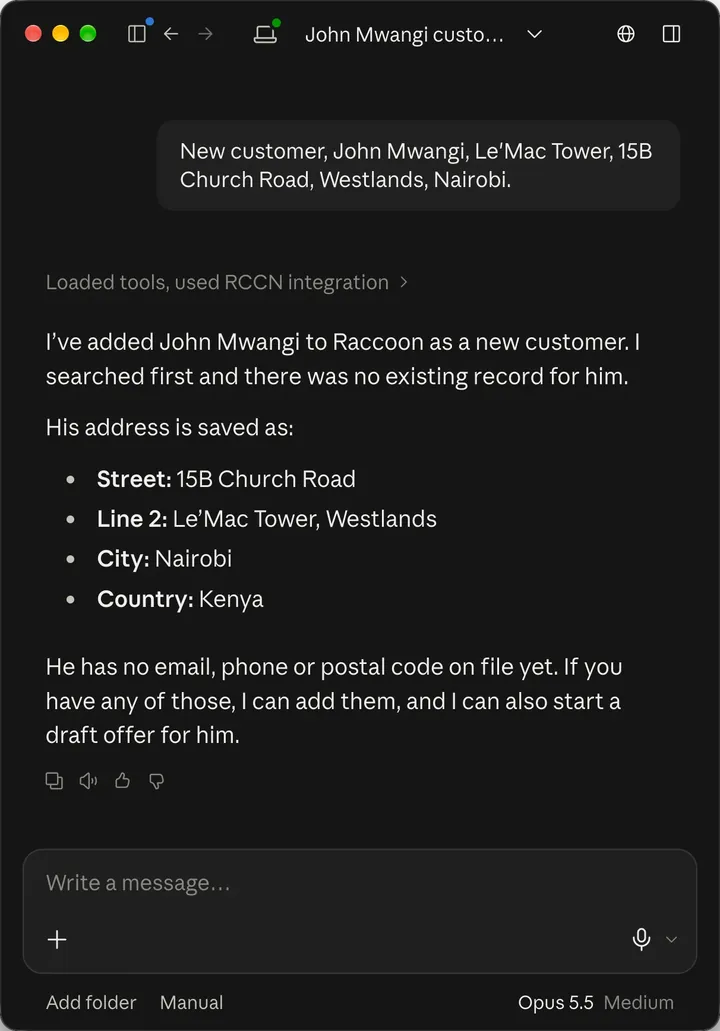
- Fügen Sie die Nachricht eines Kunden ein, und Claude legt ihn als Kunden an.
- Leiten Sie eine Anfrage weiter, und Claude entwirft das Angebot.
- Zeigen Sie Claude eine Eingangsrechnung, und Claude erfasst sie zur Freigabe.
Bitten Sie Claude, vor dem Anlegen zu prüfen, ob der Kunde bereits vorhanden ist. Angebote bleiben Entwürfe ohne Nummer, bis Sie sie versenden. Eingangsrechnungen warten auf Ihre Freigabe.
Sie entscheiden, was Claude darf
Beim Verbinden haken Sie an, was Claude lesen und was es entwerfen darf. Von Haus aus darf Claude nur lesen.
Abschließen, versenden, freigeben, bezahlen oder löschen kann Claude nie. Diese Schritte bleiben in Raccoon.
Die Inhaberin oder der Inhaber schaltet KI-Verbindungen für das ganze Unternehmen mit einem Schalter ab, und jede Verbindung lässt sich jederzeit trennen. Raccoon zeigt, wann eine Verbindung zuletzt genutzt wurde.
In drei Schritten verbunden
Zuerst schaltet die Inhaberin oder der Inhaber in Raccoon unter Einstellungen › KI-Verbindungen die Verbindungen ein. Dann:
- Öffnen Sie in Claude Anpassen › Konnektoren und fügen Sie einen eigenen Konnektor namens Raccoon hinzu.
- Tragen Sie
https://api.rccn.io/mcpals URL des Remote-MCP-Servers ein und folgen Sie den Schritten. - Verbinden Sie, melden Sie sich bei Raccoon an und wählen Sie, was Claude darf. Aktivieren Sie Raccoon in Ihrem Claude-Gespräch.
Bei Claude Team oder Enterprise muss zuerst jemand mit Berechtigung den Konnektor für die Organisation hinzufügen. Anleitung von Anthropic (Englisch)
Wohin gehen meine Daten?
Daten, die Claude über die Verbindung liest, werden für Ihr Gespräch an Claude übermittelt. Das Trennen der Verbindung löscht keine bereits übermittelten Daten. Claude kann Daten an andere Werkzeuge weitergeben, die im selben Gespräch aktiv sind. Verbinden Sie nur Werkzeuge, denen Sie vertrauen.
Was Raccoon zu jeder Verbindung speichert, steht in der Datenschutzerklärung; was eine Verbindung darf, regeln die AGB.
Häufige Fragen
Kann Claude etwas in Raccoon ändern?
Nur was Sie beim Verbinden erlauben. Claude kann Kunden und Lieferanten anlegen und bearbeiten, Angebote entwerfen und Eingangsrechnungen erfassen. Abschließen, versenden, freigeben, bezahlen oder löschen kann Claude nichts.
Was kann Claude sehen?
Das verbundene Unternehmen, im Rahmen Ihrer eigenen Rechte in Raccoon. Ihre anderen Unternehmen erreicht Claude über diese Verbindung nicht.
Ist das derselbe Assistent wie in Raccoon?
Nein. Der Assistent in Raccoon arbeitet auf jeder Seite und fragt vor jeder Änderung. Die Verbindung zu Claude ist für die Momente, in denen Sie ohnehin in Claude arbeiten.
Probieren Sie es mit Ihrem Unternehmen
Starten Sie kostenlos in Raccoon und verbinden Sie danach Claude unter Einstellungen › KI-Verbindungen.